Domain farb-fernsehen.de kaufen?
Wir ziehen mit dem Projekt
farb-fernsehen.de um.
Sind Sie am Kauf der Domain
farb-fernsehen.de interessiert?
domain@kv-gmbh.de · 0541-91531010
Domain farb-fernsehen.de kaufen?
Welche Helligkeit Bildschirm?
Welche Helligkeit Bildschirm? Die Helligkeit eines Bildschirms wird in Nits gemessen und gibt an, wie hell das Display leuchten kann. Eine höhere Helligkeit ermöglicht eine bessere Lesbarkeit bei hellem Umgebungslicht, während eine niedrigere Helligkeit die Augen schonen kann, besonders bei Dunkelheit. Es ist wichtig, die Helligkeit des Bildschirms an die Umgebungsbedingungen anzupassen, um eine optimale Darstellung und Komfort zu gewährleisten. Viele Geräte bieten automatische Helligkeitseinstellungen, die je nach Umgebungshelligkeit angepasst werden können. Es ist ratsam, die Helligkeit des Bildschirms regelmäßig zu überprüfen und anzupassen, um eine angenehme Nutzungserfahrung zu gewährleisten. **
Welche Bildschirm Technologie?
Welche Bildschirm Technologie? Möchtest du Informationen über die Art des Bildschirms eines bestimmten Geräts, wie zum Beispiel LCD, OLED oder AMOLED? Oder interessierst du dich für die neuesten Entwicklungen in der Bildschirmtechnologie, wie zum Beispiel Mini-LED oder MicroLED? Je nachdem, welche Art von Bildschirmtechnologie du meinst, kann ich dir genauere Informationen dazu geben. Lass mich wissen, wie ich dir weiterhelfen kann! **
Ähnliche Suchbegriffe für Bildschirm
Top-Angebote
Produkte zum Begriff Bildschirm:
-
Oxford Sport-BildschirmCHARAKTEREIGENSCHAFTEN * Hergestellt aus Edelstahl * Thermischer Schutz * Korrosionsbeständig * Einfach zu installieren * Durchmesser des Verbindungsrohres 45 - 60mm * Inklusive 45-60-mm-Klemmklemmen, schwingungsdämpfenden Unterlegscheiben, M6-Schrauben und Unterlegscheiben.25,01 €*Versand: 4,99 €Sichere Weiterleitung zum Anbieter
-
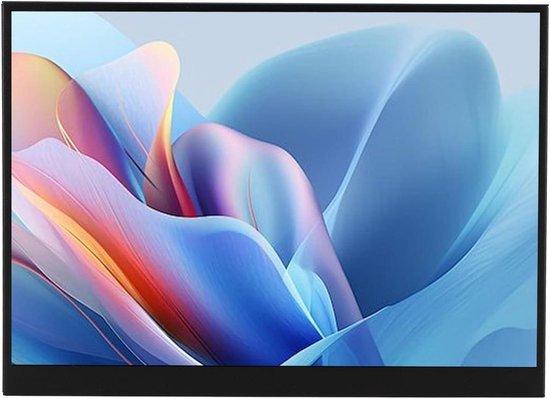
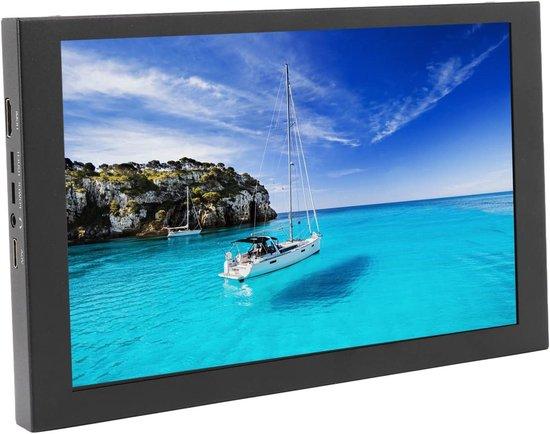
Tragbarer Monitor - Kleiner Bildschirm - Vielseitige Anschlüsse - FHD-Auflösung - 10,1 Zoll - SchwarzGenießen Sie ein klares und scharfes Bild mit diesem kompakten, tragbaren Monitor. Perfekt für alle, die zusätzlichen Bildschirmplatz benötigen, egal wo Sie sich befinden. Verbinden Sie einfach alle Ihre Geräte und erleben Sie eine verbesserte Produktivität oder Unterhaltung. Dieser Monitor ist ideal für verschiedene Anwendungen. Verwenden Sie ihn als zusätzlichen Bildschirm für Ihren Computer, schließen Sie ihn an Ihre Überwachungskameras, Spielekonsolen, Raspberry Pi oder DVD-Player an. Das 16:10-Bildformat eignet sich sowohl für die Arbeit als auch für die Entspannung, wie z.B. Filme und Spiele. Mit einer beeindruckenden FHD-Auflösung von 1920x1280 Pixel und einem Betrachtungswinkel von 170 Grad liefert dieser LCD-Bildschirm lebendige Bilder. Die schnelle Reaktionszeit von 5 Millisekunden sorgt für eine flüssige Darstellung. Rüsten Sie noch heute auf einen flexiblen und hochwertigen Monitor auf.554,72 €*Versand: 0,00 €Sichere Weiterleitung zum Anbieter
-
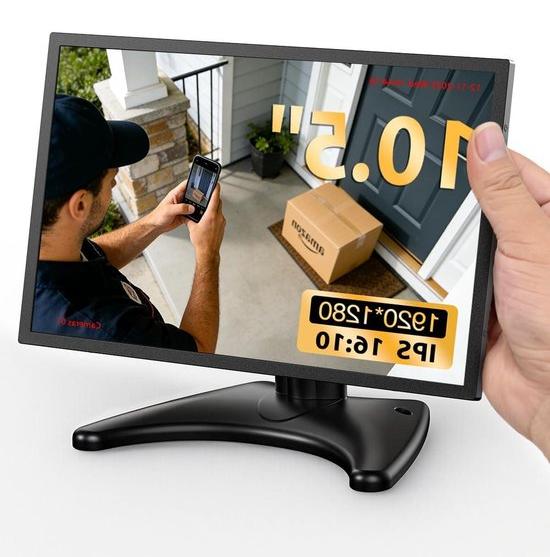
Touchscreen-Monitor - Tragbarer Bildschirm - Zusätzlicher Arbeitsbereich - Hohe Auflösung - 10,1 Zoll - SchwarzSteigern Sie Ihre Produktivität mit diesem vielseitigen Touchscreen-Monitor. Erleben Sie eine klare Darstellung und eine intuitive Bedienung, ideal für Situationen, in denen ein zusätzlicher Bildschirm benötigt wird. Dieser 10,1-Zoll-Bildschirm bietet eine scharfe Auflösung von 1280x800 und ist sofort einsatzbereit, ohne dass zusätzliche Treiber erforderlich sind. Dank Anschlüssen wie HD Multimedia Interface und VGA lässt er sich einfach mit Computern, Laptops und anderen Geräten verbinden. Die integrierten Stereolautsprecher sorgen für ein umfassendes Multimedia-Erlebnis, ideal für Präsentationen, Filme oder Spiele. Dank des mitgelieferten Standfußes oder der Möglichkeit zur Wandmontage passt sich der Bildschirm nahtlos in jede Umgebung, ob zu Hause oder im Büro. Das benutzerfreundliche Menü macht die Anpassung von Einstellungen wie Position und Helligkeit zum Kinderspiel. Entdecken Sie die Flexibilität eines zusätzlichen, interaktiven Bildschirms und optimieren Sie Ihren Arbeitsablau319,09 €*Versand: 0,00 €Sichere Weiterleitung zum Anbieter

-
Wie verändere ich die Helligkeit am Bildschirm?
Um die Helligkeit am Bildschirm zu ändern, kannst du normalerweise die Helligkeitseinstellungen deines Geräts verwenden. Dies kann je nach Gerätetyp variieren, aber in der Regel findest du die Option in den Einstellungen unter dem Punkt "Anzeige" oder "Bildschirm". Dort kannst du die Helligkeit manuell anpassen oder automatische Helligkeitsanpassungen aktivieren. Alternativ kannst du auch Tastenkombinationen auf deiner Tastatur verwenden, um die Helligkeit schnell anzupassen. Wenn du Schwierigkeiten hast, die Helligkeit zu ändern, kannst du auch in der Bedienungsanleitung deines Geräts nachsehen oder online nach Anleitungen suchen. **
-
Wie Verstelle ich die Helligkeit am Bildschirm?
Um die Helligkeit am Bildschirm zu verstellen, musst du normalerweise die Einstellungen deines Computers oder Monitors aufrufen. Dort findest du in der Regel eine Option für die Helligkeit. Alternativ kannst du auch die Tasten auf deiner Tastatur verwenden, die speziell für die Helligkeitsregelung vorgesehen sind. Manche Bildschirme verfügen auch über Sensoren, die die Helligkeit automatisch anpassen können. Wenn du Schwierigkeiten hast, die Helligkeit anzupassen, solltest du in der Bedienungsanleitung deines Geräts nachsehen oder online nach Anleitungen suchen. **
-
Ändert sich die Screenshot-Qualität, wenn dein Bildschirm eine höhere Auflösung hat?
Ja, die Screenshot-Qualität ändert sich, wenn der Bildschirm eine höhere Auflösung hat. Ein Screenshot ist eine Momentaufnahme des Bildschirms, daher wird die Auflösung des Screenshots von der Auflösung des Bildschirms bestimmt. Wenn der Bildschirm eine höhere Auflösung hat, wird der Screenshot auch eine höhere Auflösung haben. **
-
Wie stelle ich die Helligkeit am Bildschirm ein?
Um die Helligkeit am Bildschirm einzustellen, musst du normalerweise die Einstellungen deines Computers oder Monitors öffnen. Dort findest du in der Regel eine Option für die Helligkeit. Diese kann entweder als Schieberegler oder als Auswahl von voreingestellten Helligkeitsstufen angezeigt werden. Du kannst die Helligkeit dann nach deinen Vorlieben anpassen, je nachdem ob du in einem dunklen oder hellen Raum arbeitest. Vergiss nicht, die Einstellungen zu speichern, damit die Helligkeit dauerhaft angepasst wird. Wenn du Schwierigkeiten hast, die Einstellungen zu finden, kannst du auch in der Bedienungsanleitung deines Geräts nachsehen oder online nach Anleitungen suchen. **

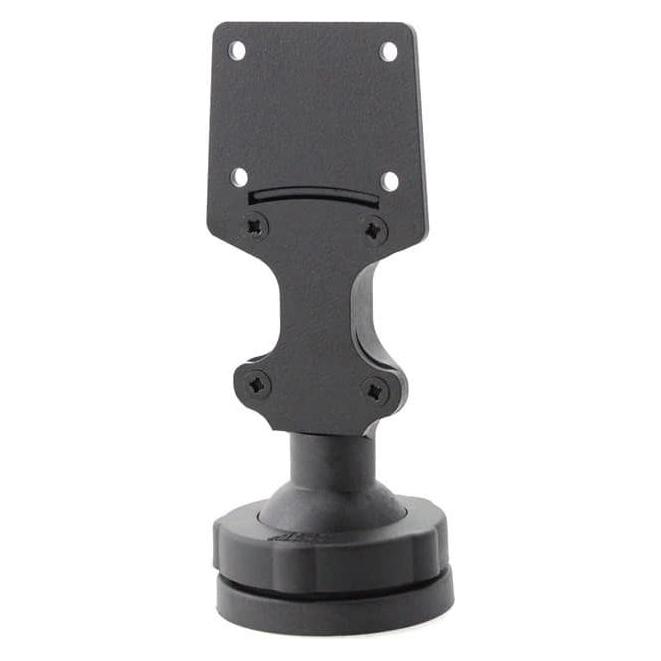
Werden Programme immer auf dem zweiten Bildschirm geöffnet?
Nein, Programme werden nicht immer automatisch auf dem zweiten Bildschirm geöffnet. Die Einstellungen dafür können individuell angepasst werden, je nachdem, wie die Bildschirme konfiguriert sind. Es ist möglich, dass Programme standardmäßig auf dem Hauptbildschirm geöffnet werden oder dass sie dort geöffnet werden, wo sie zuletzt geschlossen wurden. **
Wie öffnet man Programme auf dem zweiten Bildschirm?
Um Programme auf dem zweiten Bildschirm zu öffnen, müssen Sie zunächst sicherstellen, dass der zweite Bildschirm ordnungsgemäß an Ihren Computer angeschlossen ist. Anschließend können Sie das Programm entweder per Drag & Drop auf den zweiten Bildschirm ziehen oder die Fensterpositionseinstellungen in den Anzeigeeinstellungen Ihres Computers anpassen, um das Programm automatisch auf dem zweiten Bildschirm zu öffnen. **
Top-Angebote
Produkte zum Begriff Bildschirm:
-
Tragbarer Bildschirm - Externer Monitor - Für Arbeit und Unterhaltung - Ultra HD Auflösung - 11 Zoll - SchwarzErweitern Sie Ihr visuelles Erlebnis mit diesem tragbaren 11-Zoll-IPS-Display. Genießen Sie atemberaubende Bilder dank der Ultra HD-Auflösung von 2160x1440, die für scharfe Details und lebendige Farben aus jedem Blickwinkel sorgt. Dieses externe Display ist die perfekte Ergänzung für Ihre bestehende Ausrüstung. Dieses vielseitige Display eignet sich nicht nur ideal für Ihr Tablet, Telefon oder Ihren Computer, sondern auch für verschiedene Spielekonsolen und bringt so Ihre Arbeit und Ihr Entertainment auf ein neues Level. Die integrierten Stereo-Lautsprecher liefern ein reichhaltiges Klangerlebnis, während das praktische Scrollrad die Anpassung von Lautstärke und Menüeinstellungen vereinfacht. Dank der zahlreichen Anschlüsse, darunter Mini HD Multimedia Interface, 3,5 mm und Typ C, ist die Verbindung dank des Plug-and-Play-Designs kinderleicht. Mit seiner beeindruckenden Ultra HD-Auflösung und Benutzerfreundlichkeit bietet dieses Display ein unvergleichliches Seherlebnis. Vervollständig314,22 €*Versand: 0,00 €Sichere Weiterleitung zum Anbieter
-
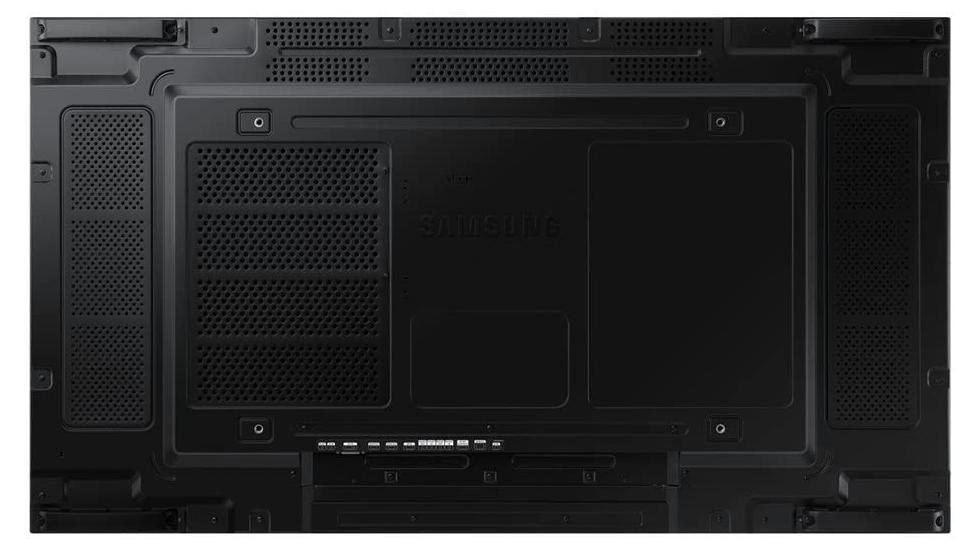
55-Zoll-Videowand - LED-Bildschirm mit AuflösungDiese 55-Zoll-Videowand bietet eine beeindruckende Bildqualität mit einer maximalen Auflösung von 1080p Full HD. Ideal für Präsentationen, Veranstaltungen oder als digitale Beschilderung in Geschäften und öffentlichen Bereichen. Mit einer Helligkeit von 700 cd/m² sind Ihre Bilder jederzeit gut sichtbar, auch in gut beleuchteten Umgebungen.EigenschaftenDisplaytyp: LED mit flachem BildschirmBildwiederholfrequenz: 120 HzOb Sie einen Film zeigen oder Informationen teilen möchten, dieser Bildschirm sorgt für eine scharfe und lebendige Darstellung. Er lässt sich dank der Netzwerkschnittstellen einfach in bestehende Systeme integrieren.SpezifikationenAbmessungen: 25D x 84B x 14H cmGewicht: 16,8 KilogrammMit dieser Videowand sind Sie sicher, Ihre Inhalte professionell und ansprechend zu präsentieren.4407,95 €*Versand: 0,00 €Sichere Weiterleitung zum Anbieter
-
Oxford Sport-BildschirmCHARAKTEREIGENSCHAFTEN * Hergestellt aus Edelstahl * Thermischer Schutz * Korrosionsbeständig * Einfach zu installieren * Durchmesser des Verbindungsrohres 45 - 60mm * Inklusive 45-60-mm-Klemmklemmen, schwingungsdämpfenden Unterlegscheiben, M6-Schrauben und Unterlegscheiben.25,01 €*Versand: 4,99 €Sichere Weiterleitung zum Anbieter
-
Welche Helligkeit Bildschirm?
Welche Helligkeit Bildschirm? Die Helligkeit eines Bildschirms wird in Nits gemessen und gibt an, wie hell das Display leuchten kann. Eine höhere Helligkeit ermöglicht eine bessere Lesbarkeit bei hellem Umgebungslicht, während eine niedrigere Helligkeit die Augen schonen kann, besonders bei Dunkelheit. Es ist wichtig, die Helligkeit des Bildschirms an die Umgebungsbedingungen anzupassen, um eine optimale Darstellung und Komfort zu gewährleisten. Viele Geräte bieten automatische Helligkeitseinstellungen, die je nach Umgebungshelligkeit angepasst werden können. Es ist ratsam, die Helligkeit des Bildschirms regelmäßig zu überprüfen und anzupassen, um eine angenehme Nutzungserfahrung zu gewährleisten. **
-
Welche Bildschirm Technologie?
Welche Bildschirm Technologie? Möchtest du Informationen über die Art des Bildschirms eines bestimmten Geräts, wie zum Beispiel LCD, OLED oder AMOLED? Oder interessierst du dich für die neuesten Entwicklungen in der Bildschirmtechnologie, wie zum Beispiel Mini-LED oder MicroLED? Je nachdem, welche Art von Bildschirmtechnologie du meinst, kann ich dir genauere Informationen dazu geben. Lass mich wissen, wie ich dir weiterhelfen kann! **
-
Wie verändere ich die Helligkeit am Bildschirm?
Um die Helligkeit am Bildschirm zu ändern, kannst du normalerweise die Helligkeitseinstellungen deines Geräts verwenden. Dies kann je nach Gerätetyp variieren, aber in der Regel findest du die Option in den Einstellungen unter dem Punkt "Anzeige" oder "Bildschirm". Dort kannst du die Helligkeit manuell anpassen oder automatische Helligkeitsanpassungen aktivieren. Alternativ kannst du auch Tastenkombinationen auf deiner Tastatur verwenden, um die Helligkeit schnell anzupassen. Wenn du Schwierigkeiten hast, die Helligkeit zu ändern, kannst du auch in der Bedienungsanleitung deines Geräts nachsehen oder online nach Anleitungen suchen. **
-
Wie Verstelle ich die Helligkeit am Bildschirm?
Um die Helligkeit am Bildschirm zu verstellen, musst du normalerweise die Einstellungen deines Computers oder Monitors aufrufen. Dort findest du in der Regel eine Option für die Helligkeit. Alternativ kannst du auch die Tasten auf deiner Tastatur verwenden, die speziell für die Helligkeitsregelung vorgesehen sind. Manche Bildschirme verfügen auch über Sensoren, die die Helligkeit automatisch anpassen können. Wenn du Schwierigkeiten hast, die Helligkeit anzupassen, solltest du in der Bedienungsanleitung deines Geräts nachsehen oder online nach Anleitungen suchen. **
Ähnliche Suchbegriffe für Bildschirm
-
Tragbarer Monitor - Kleiner Bildschirm - Vielseitige Anschlüsse - FHD-Auflösung - 10,1 Zoll - SchwarzGenießen Sie ein klares und scharfes Bild mit diesem kompakten, tragbaren Monitor. Perfekt für alle, die zusätzlichen Bildschirmplatz benötigen, egal wo Sie sich befinden. Verbinden Sie einfach alle Ihre Geräte und erleben Sie eine verbesserte Produktivität oder Unterhaltung. Dieser Monitor ist ideal für verschiedene Anwendungen. Verwenden Sie ihn als zusätzlichen Bildschirm für Ihren Computer, schließen Sie ihn an Ihre Überwachungskameras, Spielekonsolen, Raspberry Pi oder DVD-Player an. Das 16:10-Bildformat eignet sich sowohl für die Arbeit als auch für die Entspannung, wie z.B. Filme und Spiele. Mit einer beeindruckenden FHD-Auflösung von 1920x1280 Pixel und einem Betrachtungswinkel von 170 Grad liefert dieser LCD-Bildschirm lebendige Bilder. Die schnelle Reaktionszeit von 5 Millisekunden sorgt für eine flüssige Darstellung. Rüsten Sie noch heute auf einen flexiblen und hochwertigen Monitor auf.554,72 €*Versand: 0,00 €Sichere Weiterleitung zum Anbieter
-
Touchscreen-Monitor - Tragbarer Bildschirm - Zusätzlicher Arbeitsbereich - Hohe Auflösung - 10,1 Zoll - SchwarzSteigern Sie Ihre Produktivität mit diesem vielseitigen Touchscreen-Monitor. Erleben Sie eine klare Darstellung und eine intuitive Bedienung, ideal für Situationen, in denen ein zusätzlicher Bildschirm benötigt wird. Dieser 10,1-Zoll-Bildschirm bietet eine scharfe Auflösung von 1280x800 und ist sofort einsatzbereit, ohne dass zusätzliche Treiber erforderlich sind. Dank Anschlüssen wie HD Multimedia Interface und VGA lässt er sich einfach mit Computern, Laptops und anderen Geräten verbinden. Die integrierten Stereolautsprecher sorgen für ein umfassendes Multimedia-Erlebnis, ideal für Präsentationen, Filme oder Spiele. Dank des mitgelieferten Standfußes oder der Möglichkeit zur Wandmontage passt sich der Bildschirm nahtlos in jede Umgebung, ob zu Hause oder im Büro. Das benutzerfreundliche Menü macht die Anpassung von Einstellungen wie Position und Helligkeit zum Kinderspiel. Entdecken Sie die Flexibilität eines zusätzlichen, interaktiven Bildschirms und optimieren Sie Ihren Arbeitsablau319,09 €*Versand: 0,00 €Sichere Weiterleitung zum Anbieter
-
Ändert sich die Screenshot-Qualität, wenn dein Bildschirm eine höhere Auflösung hat?
Ja, die Screenshot-Qualität ändert sich, wenn der Bildschirm eine höhere Auflösung hat. Ein Screenshot ist eine Momentaufnahme des Bildschirms, daher wird die Auflösung des Screenshots von der Auflösung des Bildschirms bestimmt. Wenn der Bildschirm eine höhere Auflösung hat, wird der Screenshot auch eine höhere Auflösung haben. **
-
Wie stelle ich die Helligkeit am Bildschirm ein?
Um die Helligkeit am Bildschirm einzustellen, musst du normalerweise die Einstellungen deines Computers oder Monitors öffnen. Dort findest du in der Regel eine Option für die Helligkeit. Diese kann entweder als Schieberegler oder als Auswahl von voreingestellten Helligkeitsstufen angezeigt werden. Du kannst die Helligkeit dann nach deinen Vorlieben anpassen, je nachdem ob du in einem dunklen oder hellen Raum arbeitest. Vergiss nicht, die Einstellungen zu speichern, damit die Helligkeit dauerhaft angepasst wird. Wenn du Schwierigkeiten hast, die Einstellungen zu finden, kannst du auch in der Bedienungsanleitung deines Geräts nachsehen oder online nach Anleitungen suchen. **
-
Werden Programme immer auf dem zweiten Bildschirm geöffnet?
Nein, Programme werden nicht immer automatisch auf dem zweiten Bildschirm geöffnet. Die Einstellungen dafür können individuell angepasst werden, je nachdem, wie die Bildschirme konfiguriert sind. Es ist möglich, dass Programme standardmäßig auf dem Hauptbildschirm geöffnet werden oder dass sie dort geöffnet werden, wo sie zuletzt geschlossen wurden. **
-
Wie öffnet man Programme auf dem zweiten Bildschirm?
Um Programme auf dem zweiten Bildschirm zu öffnen, müssen Sie zunächst sicherstellen, dass der zweite Bildschirm ordnungsgemäß an Ihren Computer angeschlossen ist. Anschließend können Sie das Programm entweder per Drag & Drop auf den zweiten Bildschirm ziehen oder die Fensterpositionseinstellungen in den Anzeigeeinstellungen Ihres Computers anpassen, um das Programm automatisch auf dem zweiten Bildschirm zu öffnen. **
* Alle Preise verstehen sich inklusive der gesetzlichen Mehrwertsteuer und ggf. zuzüglich Versandkosten. Die Angebotsinformationen basieren auf den Angaben des jeweiligen Shops und werden über automatisierte Prozesse aktualisiert. Eine Aktualisierung in Echtzeit findet nicht statt, so dass es im Einzelfall zu Abweichungen kommen kann. ** Hinweis: Teile dieses Inhalts wurden von KI erstellt.